

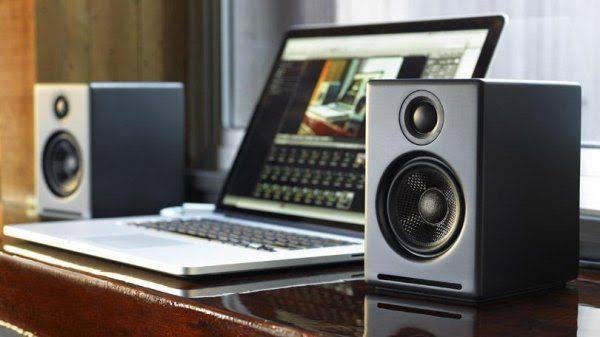
Monitor dengan speaker terintegrasi tentunya telah menjadi jauh lebih populer dan berguna pada saat Anda memiliki keterbatasan ruang atau anggaran. Biasanya ini merupakan salah satu komponen yang kuat (walaupun tidak sekuat speaker eksternal) yang dapat membantu Anda melakukan tugas sehari-hari. Namun, mereka mungkin mengalami masalah perangkat lunak atau perangkat keras yang membuatnya berhenti bekerja. Inilah cara memecahkan masalah speaker monitor yang tidak bersuara.
Mulai ulang Sistem Anda
Solusi pertama yang biasanya dicoba oleh kebanyakan orang ketika mereka mengalami masalah terkait komputer adalah dengan cara me-restart komputer mereka. Mem-boot ulang komputer adalah salah satu hal yang dapat Anda lakukan untuk memperbaiki gangguan sementara pada sistem yang belum tentu disebabkan oleh masalah serius. Dianjurkan untuk memulai ulang sistem Anda secara teratur karena hal ini dapat mempercepat komputer sekaligus menjaga kesehatannya dan mencegah gangguan.
Dengan cara yang satu ini, maka Anda akan membantu prosesor Anda untuk mengosongkan ruang dengan cara mematikan program yang tidak diperlukan dan mengosongkan memorinya. Jika speaker monitor Anda tidak berfungsi, hal ini mungkin disebabkan oleh kesalahan kecil yang akan hilang dengan memulai ulang. Jika tidak berhasil, yakinlah itu masalah yang jauh lebih serius dan cobalah solusi berikut.
Periksa Koneksi
Jika speaker monitor Anda terpasang, Anda mungkin tidak perlu memeriksa sambungannya karena tidak ada kabel yang terlihat menyambungkan speaker dan monitor Anda. Namun, koneksi ke casing PC itu penting. Periksa semua sambungan dan kabel apakah ada tanda-tanda fisik kerusakan atau sambungan kendor. Selain itu, tidak semua jenis koneksi akan cocok untuk monitor dengan speaker internal. Itu terjadi karena, dengan monitor ini, Anda memerlukan koneksi yang dapat menyatukan video dan audio.
Daripada koneksi DVI atau VGA, Anda memerlukan DisplayPort, HDMI, atau USB-C. Selain opsi ini, audio Anda tidak akan pernah berfungsi. Jika monitor Anda memiliki jack output audio, maka itu untuk menyambungkan monitor ke speaker. Anda jangan pernah salah mengartikannya dengan kabel yang menghubungkan PC dan monitor dan hanya menghubungkan kedua perangkat ini menggunakan koneksi yang telah disebutkan di atas. Kemudian, Anda harus memeriksa ujung koneksi lainnya , yaitu casing PC.
Pastikan koneksi kuat dan terpasang dengan kuat. Cara lain untuk memastikan koneksi baik-baik saja adalah dengan menggunakan kabel lain untuk melihat apakah itu menyelesaikan masalah. Anda dapat menggunakan kabel untuk menghubungkan dua perangkat lain dan melihat apakah keduanya berfungsi. Dengan ini, Anda dapat menghilangkan kemungkinan kabel rusak yang telah menjadi penyebab utama.
Anda juga dapat menyambungkan casing ke perangkat dan memutar suara untuk memastikan monitor tidak menyebabkan masalah. Jika Anda menggunakan speaker eksternal, pastikan koneksi baik-baik saja dengan memeriksa semua input dan output. Jika speaker dilengkapi tombol daya, pastikan speaker hidup. Terakhir, sambungkan speaker ke perangkat lain untuk memastikannya berfungsi dengan benar.
Periksa Pengaturan Volume
Solusi ini sangat jelas. Lagi pula, tidak ada seorang pun yang lupa memeriksa volume audionya. Namun, banyak hal yang bisa terjadi, seperti beberapa program yang mengesampingkan volume sistem dan merusaknya dengan mematikan atau mengecilkannya, jadi tidak ada salahnya untuk memeriksa ulang.
Sebelum melakukan apa pun, pastikan speaker tidak dimatikan atau volume tidak disetel ke nol. Anda dapat memeriksa pengaturan ini melalui tampilan di layar monitor dan menggunakan tombol di samping monitor Anda. Jangan lupa untuk memeriksa volume melalui pengaturan suara pada pojok kanan layar.
-
Klik pada ikon speaker dan atur volume menjadi 100.
-
Alternatifnya, Anda dapat menyesuaikan pengaturan volume melalui Control Panel.
-
Buka Control Panel dengan mencarinya di kotak pencarian bilah tugas.
-
Temukan “Voice” dan klik untuk membuka pengaturan audio dan melihat daftar perangkat pemutaran.
-
Temukan monitor Anda, klik, pilih “properties”, dan buka tab “level” .
-
Di sini, Anda dapat memeriksa volume speaker, melihat apakah volumenya dimatikan, dan mengubah pengaturan lainnya.
Catatan : Jika Anda tidak dapat menemukan monitor Anda di daftar speaker, klik kanan di jendela “Voice” dan centang “Show disabled devices.”
-
Klik kanan pada monitor Anda dan pilih ” Activate.”
Jika speaker Anda tidak ada dalam daftar perangkat yang dinonaktifkan, maka Anda harus menginstal ulang monitor Anda kedalam setelan pabrik. Solusi lain yang jelas dan mudah untuk dilakukan adalah memastikan bahwa masalahnya berkaitan dengan keseluruhan sistem, bukan pada satu program saja.
Jika Anda tidak memiliki suara pada program tertentu, maka bukalah file audio lain dari program lain untuk melihat apakah Anda tidak memiliki suara sama sekali. Sekali lagi, ini mungkin akan terdengar terlalu sederhana, akan tetapi beberapa orang dapat dengan mudah mengabaikan hal-hal sederhana ini.
Demikian ulasan tentang Penyebab dan Perbaikan Saat Speaker Monitor Tidak Berfungsi seperti yang dilansir situs slot, Semoga bermanfaat.








Komentar ()
Silakan masuk ke akun Anda untuk ikut berdiskusi dan menulis komentar.
Masuk ke AkunBelum ada komentar. Jadilah yang pertama memberikan tanggapan!