

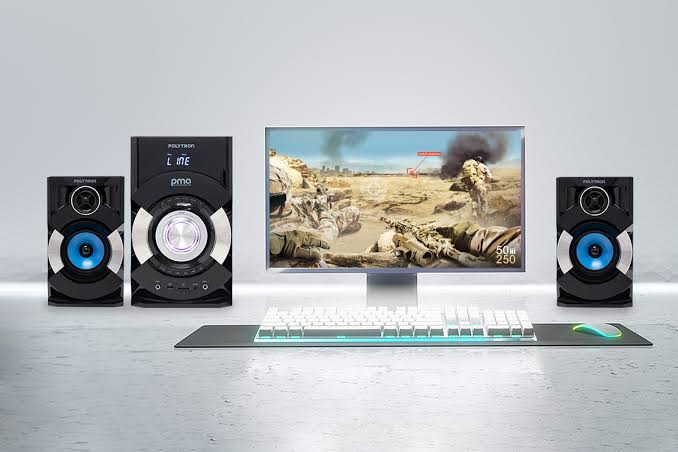
Apakah Anda menderita ketika audio tidak berfungsi di PC Windows 10 Anda? Hal ini Cukup membuat frustrasi karena tidak ada audio di komputer Anda, namun kita akan siap membantu. Di bawah ini, kita membahas solusi cepat dan mudah untuk memperbaiki audio Anda di Windows saat tidak berfungsi. Meskipun kita fokus pada Windows 10 di sini, banyak dari solusi ini juga berlaku untuk Windows 11 ini.
Berikut adalah cara memperbaiki masalah audio tidak berfungsi di Windows 10:
Periksa Level Volume dan Output yang Dimatikan
Pertama, Anda harus mendapatkan perbaikan yang jelas. Jika tidak ada audio di komputer, pastikan juga Anda tidak mematikan audio. Klik ikon Volume di sudut kanan bawah komputer untuk memeriksa bilah volume utama, pastikan itu tidak dibisukan atau disetel pada level yang sangat rendah. Jika dibisukan, Anda akan melihat tanda X di samping ikon speaker. Setelah ini, klik kanan pada ikon volume yang sama dan pilih Open Volume mixer agar bisa melihat level volume untuk semua aplikasi yang memutar audio.
Nyalakan sesuai kebutuhan, pastikan bahwa audio tersebut tidak dibisukan secara tidak sengaja atau terlalu rendah untuk didengar. Anda perlu memecahkan masalah output audio yang rendah di Windows jika Anda mendengar audio tetapi audionya terlalu pelan. Pastikan untuk memeriksa level volume di dalam aplikasi, game, pemutar video, atau sejenisnya. Misalnya, meskipun tingkat volume master dan browser dinaikkan pada tingkat Windows, video YouTube yang dibisukan ini tidak menghasilkan audio.
Periksa Semua Kabel Audio dan Koneksi Nirkabel
Selanjutnya, Anda juga harus memeriksa koneksi dari semua perangkat audio, terutama jika output yang Anda inginkan tidak segera muncul di menu di atas. Pastikan semua kabel audio terpasang dengan benar ke komputer, serta ke perangkat. Sebaiknya cabut dan sambungkan kembali, hanya untuk memastikan tidak ada sambungan yang longgar. Konfirmasikan Anda telah menyambungkan kabel audio ke port yang benar. Perangkat output audio ini harus masuk ke port hijau, yang terkadang memiliki ikon headphone.
Bagaimana Cara Memperbaiki Masalah Audio Tidak Berfungsi di Windows 10?
Jika ada kabel yang robek, bengkok, atau rusak, kabel tersebut mungkin tidak berfungsi. Anda mungkin harus menggoyangkannya untuk mendapatkan koneksi yang baik. Jika memungkinkan, ganti kabel yang aus. Untuk perangkat audio nirkabel seperti headphone, kunjungi Settings > Devices > Bluetooth & other devices dan pastikanlah juga Anda telah memasangkan perangkat ke komputer dengan benar. Anda bisa melakukannya jika menggunakan headphone Bluetooth ini dengan ponsel, tablet, TV, atau sejenisnya.
Kembalikan atau Instal Ulang Driver Audio
Driver biasanya akan berfungsi dengan baik setelah dikonfigurasi pertama kali, tetapi terjadi kesalahan menyebabkan masalah yang mengganggu. Driver audio Anda mungkin rusak, atau mungkin memerlukan pembaruan untuk menyelesaikan masalah. Windows 10 ini adalah sistem operasi yang memberikan beberapa opsi untuk melawan driver yang bermasalah. Anda akan menemukannya di Device Manager , hal yang dapat diakses di menu adalah dengan mengklik kanan tombol Start ataupun menekan Win + X.
Pertama, Anda juga dapat mencoba untuk mengembalikan driver ke konfigurasi terakhir yang jauh lebih baik. Untuk melakukan hal ini, di Pengelola Perangkat, perluas bagian Input dan output Audio Anda. Klik kanan pada perangkat audio yang Anda gunakan, pilih Properties , dan telusuri tab Driver. Tekanlah sebuah opsi Roll Back Driver ini jika tersedia, dan Windows 10 akan memulai proses penggunaan versi driver sebelumnya. Namun, ini hanya tersedia jika ada driver yang lebih tua untuk digunakan kembali.
Jika Anda tidak dapat mengembalikan driver, maka Anda harus memilih Update Driver atau Uninstall Device yang ada . Anda dapat mencoba memperbarui driver melalui menu ini, meskipun Anda mungkin perlu memperbarui driver secara manual karena Windows tidak pandai menemukan driver unik untuk sistem Anda. Dengan asumsi tidak ada pembaruan yang tersedia, maka pilihlah Uninstall Device. Ini juga akan segera menghapus driver yang mengganggu, sehingga Anda dapat menginstal ulang salinan baru.
Sebelum melanjutkan dengan uninstall, unduh driver versi pabrikan terbaru, jika tersedia. Biasanya Anda dapat mengunduhnya secara langsung dari situs web penerbit perangkat keras. Mencari nama perangkat Anda di Google diikuti dengan “driver” cukup untuk menemukannya dan jangan mengunduh driver dari situs web pihak ketiga yang mencurigakan. Jika tidak ada driver khusus yang tersedia untuk perangkat Anda, tetap lanjutkan dan Windows akan menginstal ulang driver generik pada saat reboot.
Kliklah Uninstall Device di jendela Properti, dan Anda juga akan segera melihat sebuah kotak Confirm Device Uninstallation. Tergantung pada driver yang ada, ini mungkin juga akan berisi sebuah opsi untuk Remove driver software untuk perangkat satu ini . Jika ini opsinya, centang kotak dan tekan OK. Setelah menghapus driver , mulai ulang sistem. Jika dapat mengunduh driver baru, instal sekarang. Jika tidak, maka Windows 10 ini seharusnya sudah menginstal ulang driver secara otomatis untuk perangkat Anda.
Demikian ulasan tentang Cara Memperbaiki Masalah Audio Tidak Berfungsi di Windows 10 seperti yang dilansir slot, semoga bermanfaat.







Komentar ()
Silakan masuk ke akun Anda untuk ikut berdiskusi dan menulis komentar.
Masuk ke AkunBelum ada komentar. Jadilah yang pertama memberikan tanggapan!